Create a Next.js wallet connector
For the complete documentation index, see llms.txt
이 가이드에서는 DApp Connector API를 활용하여 Midnight Lace 지갑에 연결하는 Next.js 애플리케이션을 만들어 봅니다. 연결 상태를 보여주는 지갑 연결 버튼을 구현하며, 이를 바탕으로 더 복잡한 DApp을 개발할 수 있습니다.
코드 예시는 핵심 기능에 집중하기 위해 CSS 스타일링을 포함하지 않습니다. Tailwind, styled-components, CSS 모듈 등 원하는 스타일링 도구를 자유롭게 적용하시면 됩니다.
Prerequisites
시작하기 전에 다음 사항을 준비하세요:
- TypeScript 및 JavaScript 기본 지식
- React 및 Next.js 기초에 대한 이해
- Node.js와 npm 설치
- 브라우저에 Midnight Lace 지갑 확장 프로그램 설치
Set up a Next.js project
Next.js 프로젝트가 없다면 다음 명령으로 새 프로젝트를 생성합니다:
npm create-next-app@latest <project-name>
설정 프롬프트에서 다음과 같이 선택합니다:
- TypeScript: Yes
- ESLint: Yes
- Tailwind CSS: Yes (선택 사항이나 권장)
- App Router: Yes
- 기타 옵션: 원하는 대로 선택
이어서 프로젝트 디렉토리로 이동한 뒤 DApp Connector API 패키지를 설치합니다:
cd <project-name>
npm install @midnight-ntwrk/dapp-connector-api
이 가이드는 DApp Connector API v4.0.0을 사용합니다. 자세한 내용은 DApp Connector API 문서를 참조하세요.
이 튜토리얼을 마치면 다음 내용을 이해할 수 있습니다:
- Next.js 애플리케이션에 지갑 연결을 통합하는 방법
- 지갑 작업 시 클라이언트 컴포넌트와 서버 컴포넌트의 차이
- Next.js에서의 지갑 상태 관리
- Next.js에서 DApp Connector API를 사용하는 모범 사례
Create the wallet connection component
지갑 연결을 처리하는 클라이언트 사이드 컴포넌트를 만듭니다. 지갑 API는 브라우저 환경에서만 사용할 수 있으므로, Next.js의 "use client" 디렉티브로 클라이언트 사이드 실행을 지정해야 합니다.
app/components/ConnectWalletButton.tsx를 생성합니다:
"use client"; // 클라이언트 사이드 렌더링을 위한 Next.js 디렉티브

import { useState } from "react";
import "@midnight-ntwrk/dapp-connector-api";
import type { InitialAPI } from "@midnight-ntwrk/dapp-connector-api";

export default function ConnectWalletButton() {
  const [connected, setConnected] = useState(false);
  const [walletAddress, setWalletAddress] = useState<string | null>(null);

  const handleConnect = async () => {
    try {
      // window 객체를 통해 Midnight Lace 지갑에 접근
      const wallet: InitialAPI = await window.midnight!.mnLace;

      // 지정된 네트워크에 연결 (로컬 개발의 경우 'undeployed' 사용)
      const connectedApi = await wallet.connect('preprod');

      // 지갑에서 shielded 주소 가져오기
      const addresses = await connectedApi.getShieldedAddresses();
      const address = addresses.shieldedAddress;

      // 연결이 설정되었는지 확인
      const connectionStatus = await connectedApi.getConnectionStatus();

      if (connectionStatus) {
        setConnected(true);
        setWalletAddress(address);
        console.log("Connected to wallet:", address);
      }
    } catch (error) {
      console.log("Failed to connect:", error);
    }
  };

  const handleDisconnect = () => {
    setConnected(false);
    setWalletAddress(null);
  };

  return (
    <nav className="flex items-center w-full p-4">
      <div className="ml-auto flex flex-col items-end gap-2">
        {connected && walletAddress && (
          <div className="text-sm text-gray-600">
            {walletAddress.slice(0, 8)}...{walletAddress.slice(-6)}
          </div>
        )}
        <button
          type="button"
          onClick={connected ? handleDisconnect : handleConnect}
          className="px-4 py-2 rounded-lg bg-black text-white hover:bg-gray-800 transition-colors"
        >
          {connected ? "Disconnect" : "Connect Wallet"}
        </button>
      </div>
    </nav>
  );
}
이 컴포넌트의 지갑 연결 흐름은 다음과 같습니다:
- 클라이언트 사이드 렌더링:
"use client"디렉티브를 통해 브라우저에서 실행되므로 지갑 API에 접근할 수 있습니다. - 상태 관리: React의
useState훅으로 연결 상태와 지갑 주소를 관리합니다. - 연결 로직:
handleConnect함수가window.midnight.mnLace로 지갑에 접근하고, 네트워크에 연결한 뒤, shielded 주소를 가져옵니다. - 사용자 피드백: 지갑 주소를 축약하여 표시하고, 연결/연결 해제 동작을 제공합니다.
Add the component to your layout
지갑 버튼을 애플리케이션 레이아웃에 추가하여 모든 페이지에서 표시되도록 합니다.
app/layout.tsx를 다음과 같이 수정합니다:
import type { Metadata } from "next";
import "./globals.css";
import ConnectWalletButton from "./components/ConnectWalletButton";

export const metadata: Metadata = {
  title: "Midnight Wallet Connector",
  description: "Connect to Midnight Lace wallet",
};

export default function RootLayout({
  children,
}: {
  children: React.ReactNode;
}) {
  return (
    <html lang="en">
      <body>
        <ConnectWalletButton />
        <main className="container mx-auto px-4 py-8">
          {children}
        </main>
      </body>
    </html>
  );
}
ConnectWalletButton 컴포넌트가 모든 페이지 상단에 표시됩니다. Next.js의 레이아웃 시스템을 활용하면 모든 라우트에 공통 UI 요소를 간편하게 배치할 수 있습니다.
Create a welcome page
지갑 연결을 안내하는 간단한 랜딩 페이지를 만듭니다.
app/page.tsx의 내용을 다음으로 교체합니다:
export default function Home() {
  return (
    <div className="flex flex-col items-center justify-center min-h-[60vh] text-center">
      <h1 className="text-4xl font-bold mb-4">
        Welcome to Midnight
      </h1>
      <p className="text-lg text-gray-600 mb-8 max-w-2xl">
        Connect your Lace wallet to get started with privacy-preserving
        decentralized applications on the Midnight Network.
      </p>
      <div className="bg-gray-100 p-6 rounded-lg max-w-xl">
        <p className="text-sm text-gray-700">
          Click the "Connect Wallet" button in the top right corner to authorize
          this application to access your Midnight Lace wallet.
        </p>
      </div>
    </div>
  );
}
Run your application
Next.js 개발 서버를 시작합니다:
npm run dev
브라우저를 열고 http://localhost:3000으로 이동합니다.
Connect Wallet을 클릭하면 Midnight Lace 지갑 확장 프로그램에서 연결 승인을 요청합니다.
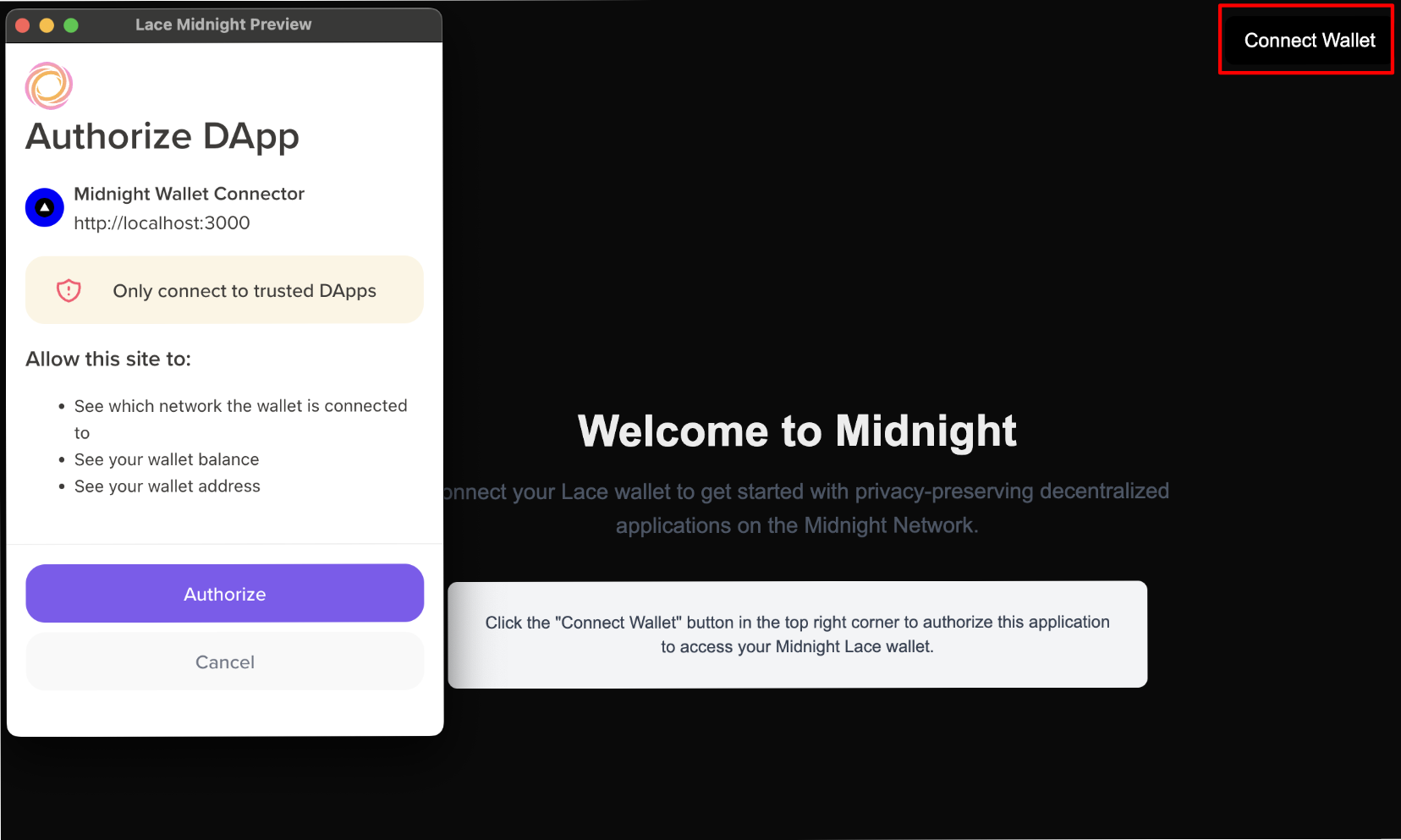
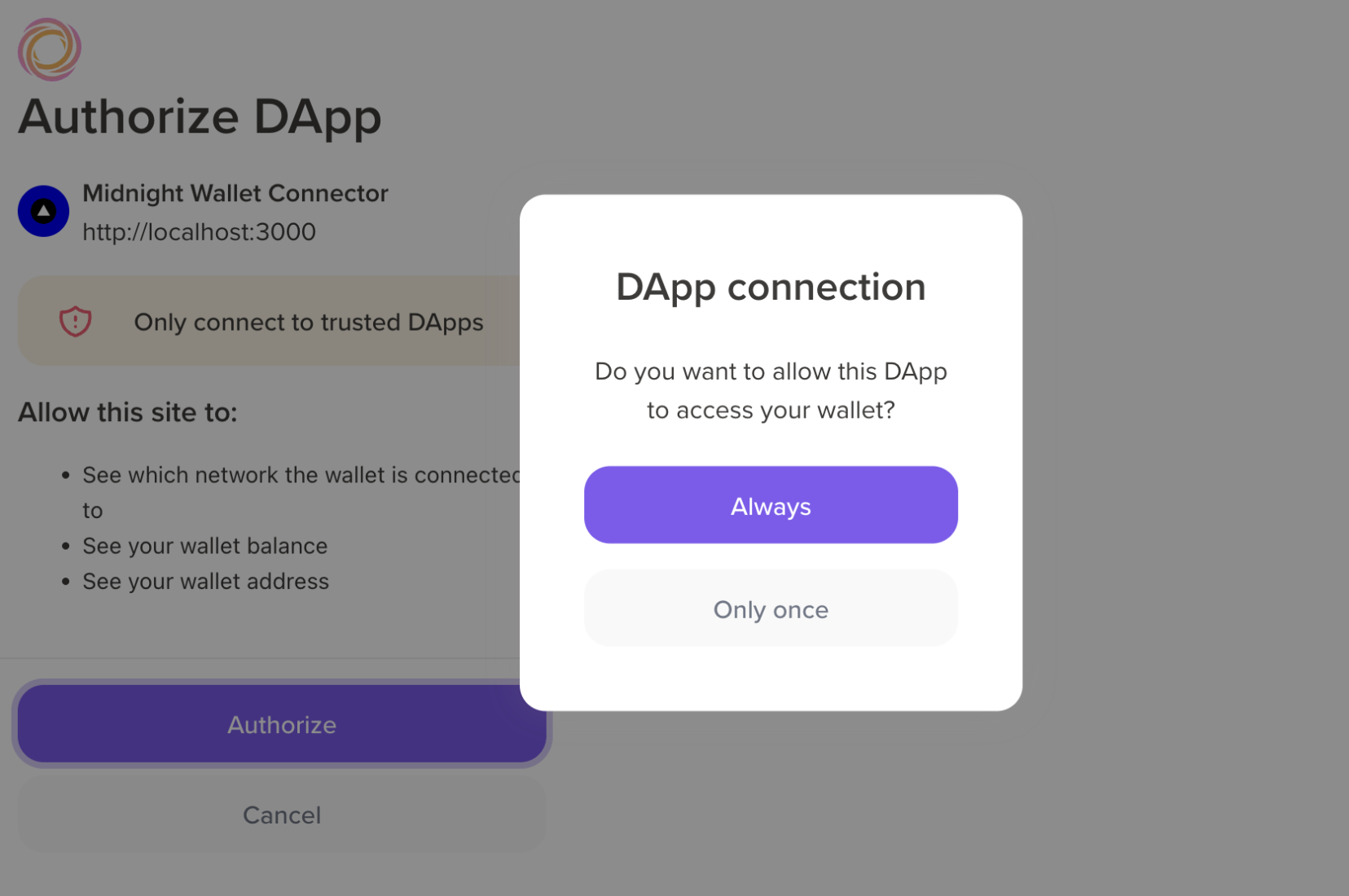
지갑에서 인증 방식 선택 화면이 나타납니다:
- Always: 영구 인증입니다. 브라우저를 닫아도 인증 상태가 유지되므로, 이후 방문 시 다시 연결할 필요가 없습니다.
- Only once: 일회성 인증입니다. 애플리케이션을 방문할 때마다 다시 연결을 승인해야 합니다.
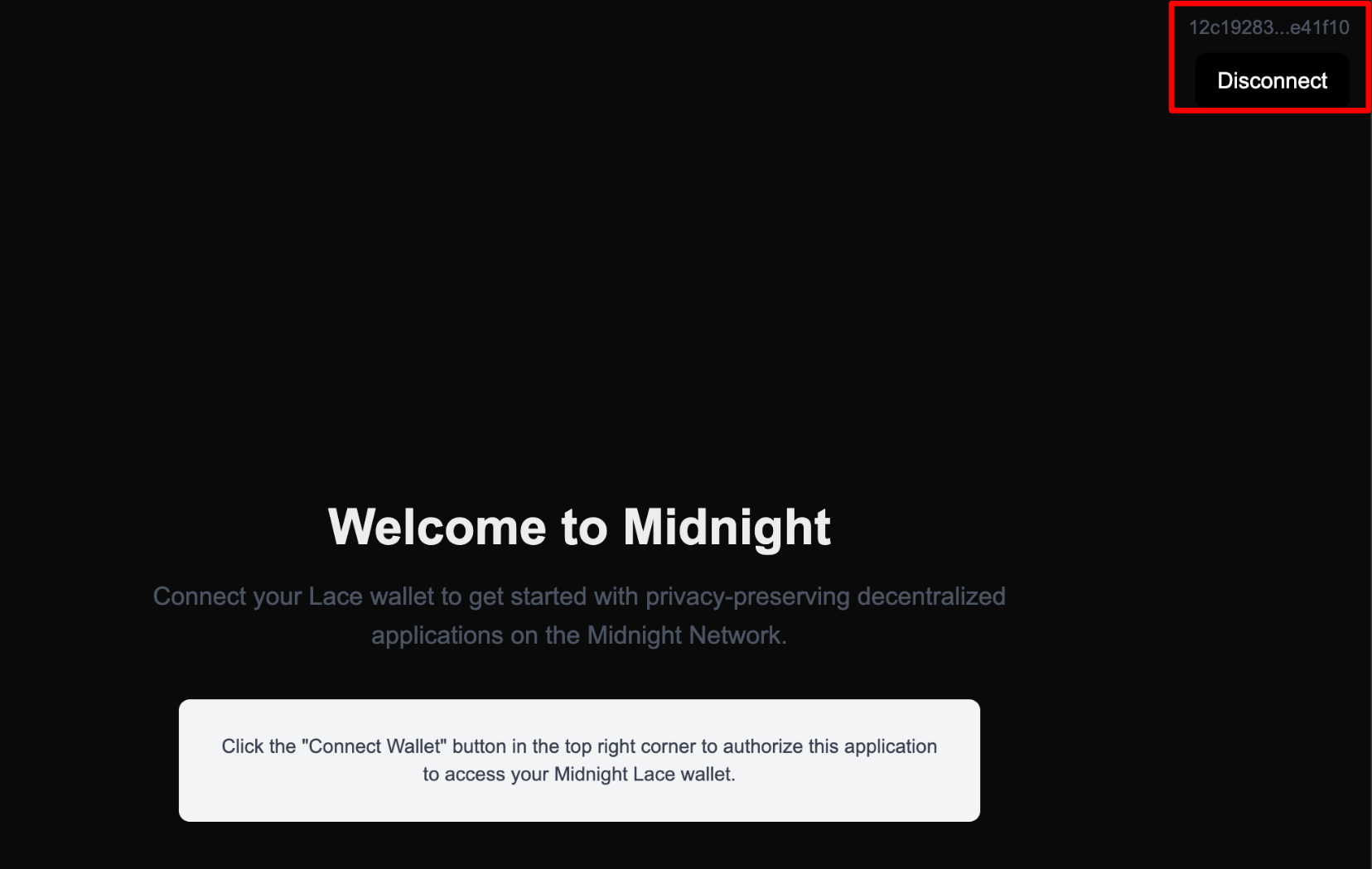
승인하면 버튼이 "Disconnect"로 바뀌고 축약된 지갑 주소가 표시됩니다.
Verify the connection
지갑이 애플리케이션에 올바르게 연결되었는지 확인하는 방법입니다:
- 브라우저에서 Midnight Lace 지갑 확장 프로그램을 엽니다.
- 오른쪽 상단의 지갑 이름을 클릭하고 Settings를 선택합니다.
- Authorized DApps로 이동합니다.
http://localhost:3000이 인증된 애플리케이션 목록에 표시되어야 합니다.
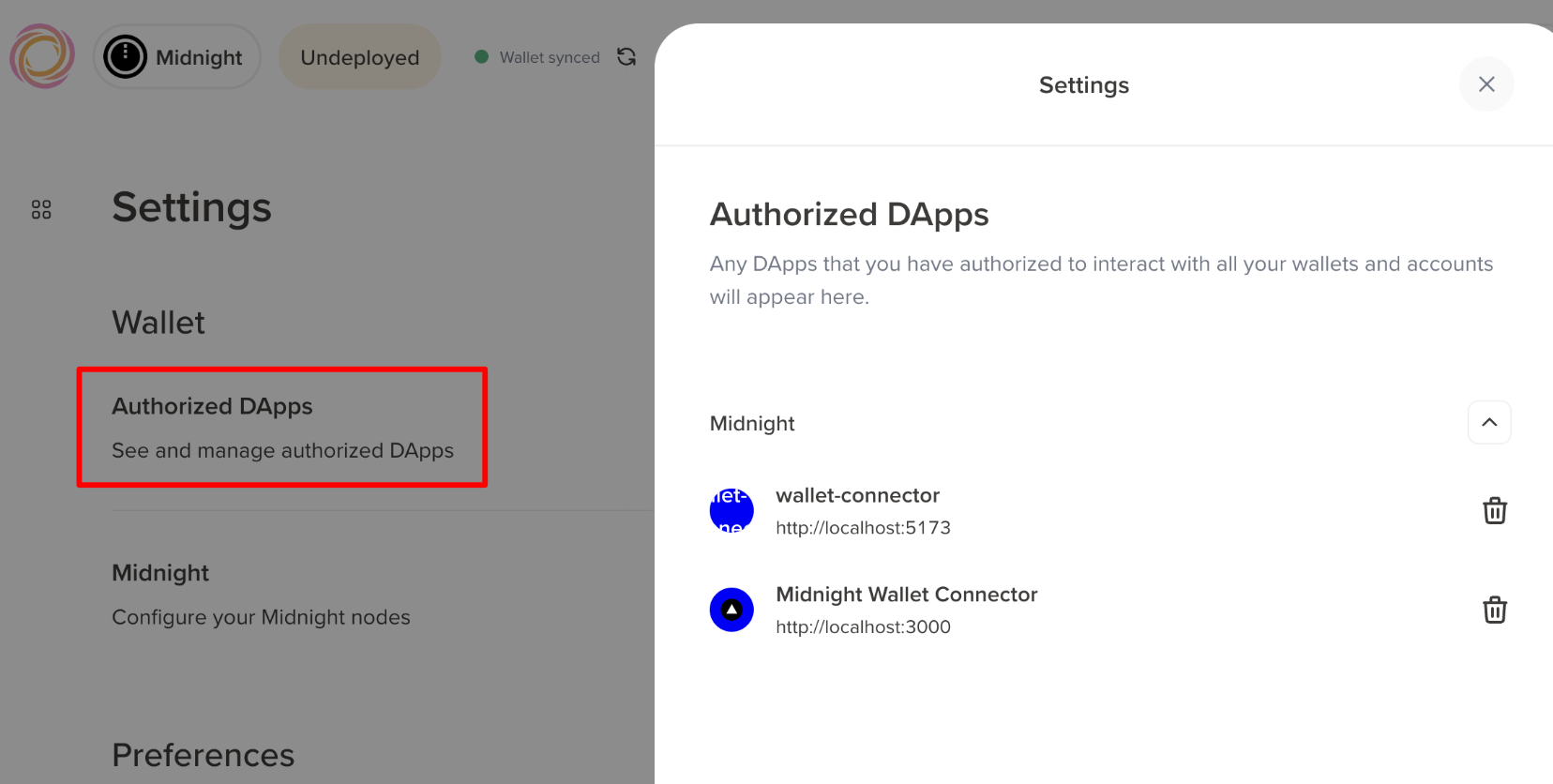
애플리케이션 옆의 trash 아이콘을 클릭하면 언제든지 접근 권한을 해제할 수 있습니다.
Troubleshooting
자주 발생하는 문제와 해결 방법을 안내합니다.
"window is not defined" error
Next.js는 기본적으로 서버에서 컴포넌트를 렌더링하는데, 지갑 API는 브라우저 환경에서만 사용할 수 있어서 발생하는 에러입니다.
해결 방법: 지갑 컴포넌트 파일 상단에 "use client" 디렉티브가 있는지 확인하세요.
Wallet not detected
브라우저가 window.midnight에 접근할 수 없는 경우로, Midnight Lace 지갑 확장 프로그램이 사용 불가능한 상태입니다.
해결 방법:
- Midnight Lace 지갑 확장 프로그램이 설치되어 있고 활성화 상태인지 확인합니다.
- 확장 프로그램 설치 후 페이지를 새로고침합니다.
- 브라우저 콘솔에서 확장 프로그램 관련 에러를 확인합니다.
- 서버 사이드 렌더링이 아닌 브라우저 환경에서 테스트 중인지 확인합니다.
Connection fails
지갑 연결 시도가 실패하는 경우로, 네트워크 설정이나 지갑 상태 등 여러 원인이 있을 수 있습니다.
해결 방법:
- 올바른 네트워크 ID를 사용하고 있는지 확인합니다.
로컬 개발에는
'undeployed', Preprod 환경에는'preprod'를 사용합니다. - Lace 지갑의 잠금이 해제되어 있는지 확인합니다.
- 브라우저 콘솔에서 구체적인 에러 메시지를 확인합니다.
- DApp Connector API 패키지가 올바르게 설치되었는지 확인합니다.
Next steps
Next.js 지갑 커넥터가 완성되었으므로, 다음과 같은 기능을 추가하여 애플리케이션을 확장해 보세요:
- 보호된 라우트 만들기: Next.js 미들웨어로 지갑 연결이 필요한 페이지에 대한 접근을 제한합니다.
- 코인 전송: 다른 주소로 토큰을 전송하는 폼을 구현합니다.
- 잔액 표시: 대시보드 페이지에 토큰 잔액을 표시합니다.
- 트랜잭션 기록: 트랜잭션 내역을 조회하고 표시하는 페이지를 만듭니다.